Domain software-scripts.de kaufen?
Wir ziehen mit dem Projekt
software-scripts.de um.
Sind Sie am Kauf der Domain
software-scripts.de interessiert?
domain@kv-gmbh.de · 0541-91531010
Domain software-scripts.de kaufen?
Ist der Taskmanager genau?
Der Taskmanager ist ein nützliches Tool, um Informationen über laufende Prozesse und Ressourcennutzung auf einem Computer zu erhalten. Er gibt einen guten Überblick über die aktuelle Situation, aber es kann vorkommen, dass er nicht immer alle Details oder genaue Informationen liefert. Es ist daher ratsam, bei Bedarf zusätzliche Tools oder Ressourcenüberwachungsprogramme zu verwenden, um genauere Informationen zu erhalten. **
Wo befindet sich der Taskmanager?
Der Taskmanager ist ein nützliches Werkzeug in Windows-Betriebssystemen, um laufende Prozesse und Anwendungen zu verwalten. Um den Taskmanager zu öffnen, können Sie entweder Strg + Umschalt + Esc drücken oder Strg + Alt + Entf drücken und dann den Taskmanager auswählen. Alternativ können Sie mit der rechten Maustaste auf die Taskleiste klicken und den Taskmanager aus dem Kontextmenü auswählen. Eine weitere Möglichkeit besteht darin, den Taskmanager über die Windows-Suche zu öffnen, indem Sie einfach "Taskmanager" eingeben. Insgesamt gibt es also mehrere Wege, um den Taskmanager in Windows zu finden und zu öffnen. **
Ähnliche Suchbegriffe für Taskmanager
Top-Angebote
Produkte zum Begriff Taskmanager:
-
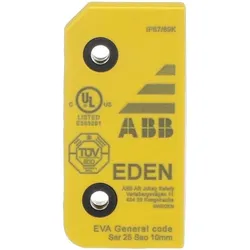
ABB STOTZ-KONTAKT Sicherheitsschalter EVA General Code 2TLA020046R08, AutomatisierungEden DYN (auch mit StatusBus), OSSD und AS-i sind berührungslose Sicherheitssensoren mit Codierung, bestehend aus Adam und Eva. Eden wird an verriegelten Schutzeinrichtungen wie Türen, Toren und Hauben sowie für die sichere Positionserfassung eingesetzt. Sie sind hervorragend geeignet für raue Umgebungen, haben IP69K und einen Temperaturbereich von -40 bis +70 °C. Es gibt Ausführungen mit eingebauter, überwachter Rückstellung mit Rückstellungsanzeige. Eden DYN ist für einkanalige DYNlink-Sicherheitskreise mit Vital oder Pluto geeignet. Eden OSSD für zweikanalige Sicherheitskreise mit Sicherheitsrelais oder Sicherheits-SPS. Eden AS-i werden direkt am AS-i-Bus betrieben. Eden entspricht Bauart 4, wahlweise mit hoher oder niedriger Kodierungsstufe nach EN ISO 14119 und erreicht bis PLe (EN ISO 13849-1) bzw. SIL3 (EN 61508, EN 62061), auch bei Reihenschaltung/Kaskadierung von bis zu 30 Sensoren. Variable Montage und 360 °-Abtastung sind möglich. Typ: Eva General code Eden, Magne Betätiger.42,37 €*Versand: 0,00 €Sichere Weiterleitung zum Anbieter
-
Stranger Things: The Complete Scripts, Season 4: The Complete Scripts, Season Four, Sachbücher von Netflix, The Duffer BrothersErleben Sie die faszinierende Welt von "Stranger Things" mit den vollständigen, autorisierten Drehbüchern der vierten Staffel. Diese Sammlung bietet nicht nur die vollständigen Skripte, sondern auch eine exklusive Einführung von den Duffer Brothers, den Schöpfern der Serie. Tauchen Sie ein in die packenden Geschichten und Charakterentwicklungen, die die Zuschauer in ihren Bann gezogen haben. Die vierte Staffel bringt die Charaktere an neue Orte, während sie sich mit persönlichen Herausforderungen und übernatürlichen Bedrohungen auseinandersetzen. Von Eleven und der Byers-Familie in Kalifornien bis hin zu Hopper in einem russischen Gefängnis – die Geschichten sind reich an Emotionen und Spannung. Diese Sammlung ist ein Muss für Fans der Serie und bietet einen tiefen Einblick in die kreative Arbeit hinter den Kulissen.25,70 €*Versand: 0,00 €Sichere Weiterleitung zum Anbieter



-
Was zeigt der Taskmanager an?
Der Taskmanager zeigt eine Liste aller laufenden Prozesse und Anwendungen auf einem Computer an. Er zeigt Informationen wie CPU-Auslastung, Arbeitsspeicher, Festplattennutzung und Netzwerkaktivität für jeden Prozess an. Der Taskmanager ermöglicht es Benutzern auch, nicht reagierende Anwendungen zu beenden oder Systemressourcen zu überwachen und zu verwalten. **
-
Wie öffnet ihr den Taskmanager?
Um den Taskmanager zu öffnen, drücke gleichzeitig die Tasten "Strg", "Shift" und "Esc" auf deiner Tastatur. Alternativ kannst du auch mit der rechten Maustaste auf die Taskleiste klicken und "Task-Manager" auswählen. Eine weitere Möglichkeit ist es, "Task-Manager" in das Suchfeld des Startmenüs einzugeben und das entsprechende Ergebnis auszuwählen. **
-
Warum startet GTA V nur im Taskmanager und warum kann ich es nicht im Taskmanager beenden?
Es gibt verschiedene mögliche Gründe, warum GTA V nur im Taskmanager startet. Es könnte sein, dass das Spiel nicht richtig installiert ist oder dass bestimmte Dateien beschädigt sind. Es ist auch möglich, dass es Konflikte mit anderen Programmen oder Einstellungen auf deinem Computer gibt. Wenn du das Spiel nicht im Taskmanager beenden kannst, könnte dies auf einen Fehler oder eine Blockade im Spiel selbst hinweisen, die verhindert, dass es ordnungsgemäß geschlossen wird. In diesem Fall könntest du versuchen, den Computer neu zu starten oder das Spiel über den Taskmanager zu beenden, indem du auf "Prozess beenden" klickst. **
-
Zeigt der Taskmanager falsche Werte an?
Es ist möglich, dass der Taskmanager falsche Werte anzeigt, insbesondere wenn es Probleme mit der Software oder dem Betriebssystem gibt. In solchen Fällen kann es hilfreich sein, den Taskmanager neu zu starten oder das System neu zu starten, um sicherzustellen, dass die angezeigten Werte korrekt sind. Es ist auch möglich, dass bestimmte Prozesse oder Programme den Taskmanager beeinflussen und zu falschen Werten führen können. **

Was kann ich im Taskmanager beenden?
Im Task-Manager können verschiedene Prozesse und Anwendungen beendet werden, die auf Ihrem Computer ausgeführt werden. Sie können beispielsweise nicht benötigte Programme beenden, die Ressourcen verbrauchen und die Leistung Ihres Computers beeinträchtigen. Es ist auch möglich, fehlerhafte Programme zu beenden, die möglicherweise nicht reagieren oder einfrieren. Darüber hinaus können Sie im Task-Manager Hintergrundprozesse beenden, die möglicherweise unnötig sind und Ihren Computer verlangsamen. Es ist jedoch wichtig, vorsichtig zu sein und nur Prozesse zu beenden, von denen Sie sicher sind, dass sie nicht benötigt werden, um die Stabilität Ihres Systems nicht zu gefährden. **
Wie komme ich auf den Taskmanager?
Um auf den Taskmanager zu gelangen, kannst du die Tastenkombination Strg + Umschalt + Esc drücken. Alternativ kannst du auch Strg + Alt + Entf drücken und dann den Taskmanager auswählen. Eine weitere Möglichkeit ist es, mit der rechten Maustaste auf die Taskleiste zu klicken und dort den Taskmanager auszuwählen. Du kannst auch über die Windows-Suche nach "Taskmanager" suchen und ihn so öffnen. Wenn du auf den Desktop rechtsklickst, kannst du auch den Taskmanager über den Taskmanager-Manager aufrufen. **
Top-Angebote
Produkte zum Begriff Taskmanager:
-
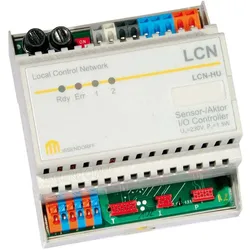
Issendorff Schalt- und LCN-HU Dimmmodul mit erw. Programmierung, AutomatisierungDas Schalt- und LCN-HU Dimmmodul von Issendorff ist eine vielseitige Lösung für die Automatisierung von Beleuchtungssystemen. Es dient als Erweiterung zum LCN-SH und bietet elektronische Schaltausgänge mit einer Leistung von 2x 500 VA, die für grössere Beleuchtungsaufgaben geeignet sind. Das Modul ermöglicht die Ansteuerung von Vorschaltgeräten über Kleinspannungsausgänge, die wahlweise 0-10 Volt (analog), DSI (digital) oder DALI (digital) unterstützen. Die schraublosen Klemmen und der LCN-Stecker sorgen für eine einfache Installation und Verbindung. Mit einer Versorgungsspannung von 230 V~ (auch 120 V~ verfügbar) ist das Modul für den Netzbetrieb konzipiert und bietet eine zuverlässige Lösung für die Steuerung von Lichtquellen. Die integrierten Sicherheitsfunktionen, wie die Sicherungsausfall-Erkennung, gewährleisten einen sicheren Betrieb. - Zwei elektronische Schaltausgänge mit jeweils 500 VA für grössere Beleuchtungsaufgaben - Unterstützung von 0-10 Volt, DSI und DALI für die Ansteuerung von Vorschaltgeräten - Einfache Installation durch schraublose Klemmen und LCN-Stecker - Sicherheitsfunktionen wie Sicherungsausfall-Erkennung - Geeignet für Hutschienenmontage.313,80 €*Versand: 0,00 €Sichere Weiterleitung zum Anbieter
-
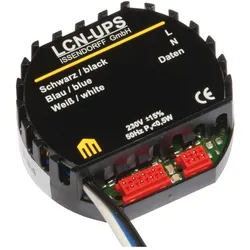
Issendorff UP Sensor mit LCN-UPS Erw. Programmierung (ohne Ausgänge), AutomatisierungIssendorff Unterputz-Sensor Modul LCN - UPS Hersteller: Issendorff Bezeichnung: Unterputz-Sensor Modul (ohne Ausgänge) Typ: LCN - UPS Bussystem KNX: ja Bussystem KNX-Funk: nein Bussystem Funkbus: nein Bussystem LON: nein Bussystem Powernet: nein Montageart: sonstige Anzahl der Anschlüsse Sensor/Aktor: 2 Befestigungsart: sonstige Weitere Details: Sensormodul für 230 Volt mit 8 Tasteneingängen, die 64 Zieladressen mit 192 Funktionen individuell steuern können. Integrierter Impulsmesseingang für Fernsteuerempfänger. Auswertung über 5 Schwellen (10 Kommandos) mit Hysterese. Inklusive 2 Stetigregler, die unabhängig und zusätzlich zur Schwellwertverarbeitung genutzt werden können. Zwei Messgrössen können unabhängig voneinander erfasst und geregelt werden. Dekodieren der Telegramme des IR-Fernsteuerempfängers oder Transponder. Auswertung direkt oder über Zentralrechner. Funktionen für Tastenebenen, kodierte Übertragung, Senderunterscheidung. Weitere Funktionen: Steuerung mit Abhängigkeiten, Bildung von Verknüpfungen, Zählen, Rechnen, feste und dynamische Gruppenbildung, Erzeugung automatischer Statusmeldungen (echte Rückmeldungen) für die Visualisierung. EAN: 4260742830181.129,30 €*Versand: 0,00 €Sichere Weiterleitung zum Anbieter
-
ABB STOTZ-KONTAKT Sicherheitsschalter EVA General Code 2TLA020046R08, AutomatisierungEden DYN (auch mit StatusBus), OSSD und AS-i sind berührungslose Sicherheitssensoren mit Codierung, bestehend aus Adam und Eva. Eden wird an verriegelten Schutzeinrichtungen wie Türen, Toren und Hauben sowie für die sichere Positionserfassung eingesetzt. Sie sind hervorragend geeignet für raue Umgebungen, haben IP69K und einen Temperaturbereich von -40 bis +70 °C. Es gibt Ausführungen mit eingebauter, überwachter Rückstellung mit Rückstellungsanzeige. Eden DYN ist für einkanalige DYNlink-Sicherheitskreise mit Vital oder Pluto geeignet. Eden OSSD für zweikanalige Sicherheitskreise mit Sicherheitsrelais oder Sicherheits-SPS. Eden AS-i werden direkt am AS-i-Bus betrieben. Eden entspricht Bauart 4, wahlweise mit hoher oder niedriger Kodierungsstufe nach EN ISO 14119 und erreicht bis PLe (EN ISO 13849-1) bzw. SIL3 (EN 61508, EN 62061), auch bei Reihenschaltung/Kaskadierung von bis zu 30 Sensoren. Variable Montage und 360 °-Abtastung sind möglich. Typ: Eva General code Eden, Magne Betätiger.42,37 €*Versand: 0,00 €Sichere Weiterleitung zum Anbieter
-
Ist der Taskmanager genau?
Der Taskmanager ist ein nützliches Tool, um Informationen über laufende Prozesse und Ressourcennutzung auf einem Computer zu erhalten. Er gibt einen guten Überblick über die aktuelle Situation, aber es kann vorkommen, dass er nicht immer alle Details oder genaue Informationen liefert. Es ist daher ratsam, bei Bedarf zusätzliche Tools oder Ressourcenüberwachungsprogramme zu verwenden, um genauere Informationen zu erhalten. **
-
Wo befindet sich der Taskmanager?
Der Taskmanager ist ein nützliches Werkzeug in Windows-Betriebssystemen, um laufende Prozesse und Anwendungen zu verwalten. Um den Taskmanager zu öffnen, können Sie entweder Strg + Umschalt + Esc drücken oder Strg + Alt + Entf drücken und dann den Taskmanager auswählen. Alternativ können Sie mit der rechten Maustaste auf die Taskleiste klicken und den Taskmanager aus dem Kontextmenü auswählen. Eine weitere Möglichkeit besteht darin, den Taskmanager über die Windows-Suche zu öffnen, indem Sie einfach "Taskmanager" eingeben. Insgesamt gibt es also mehrere Wege, um den Taskmanager in Windows zu finden und zu öffnen. **
-
Was zeigt der Taskmanager an?
Der Taskmanager zeigt eine Liste aller laufenden Prozesse und Anwendungen auf einem Computer an. Er zeigt Informationen wie CPU-Auslastung, Arbeitsspeicher, Festplattennutzung und Netzwerkaktivität für jeden Prozess an. Der Taskmanager ermöglicht es Benutzern auch, nicht reagierende Anwendungen zu beenden oder Systemressourcen zu überwachen und zu verwalten. **
-
Wie öffnet ihr den Taskmanager?
Um den Taskmanager zu öffnen, drücke gleichzeitig die Tasten "Strg", "Shift" und "Esc" auf deiner Tastatur. Alternativ kannst du auch mit der rechten Maustaste auf die Taskleiste klicken und "Task-Manager" auswählen. Eine weitere Möglichkeit ist es, "Task-Manager" in das Suchfeld des Startmenüs einzugeben und das entsprechende Ergebnis auszuwählen. **
Ähnliche Suchbegriffe für Taskmanager
-
Stranger Things: The Complete Scripts, Season 4: The Complete Scripts, Season Four, Sachbücher von Netflix, The Duffer BrothersErleben Sie die faszinierende Welt von "Stranger Things" mit den vollständigen, autorisierten Drehbüchern der vierten Staffel. Diese Sammlung bietet nicht nur die vollständigen Skripte, sondern auch eine exklusive Einführung von den Duffer Brothers, den Schöpfern der Serie. Tauchen Sie ein in die packenden Geschichten und Charakterentwicklungen, die die Zuschauer in ihren Bann gezogen haben. Die vierte Staffel bringt die Charaktere an neue Orte, während sie sich mit persönlichen Herausforderungen und übernatürlichen Bedrohungen auseinandersetzen. Von Eleven und der Byers-Familie in Kalifornien bis hin zu Hopper in einem russischen Gefängnis – die Geschichten sind reich an Emotionen und Spannung. Diese Sammlung ist ein Muss für Fans der Serie und bietet einen tiefen Einblick in die kreative Arbeit hinter den Kulissen.25,70 €*Versand: 0,00 €Sichere Weiterleitung zum Anbieter
-
Wicked Cool Shell Scripts, Fachbücher von Dave TaylorShell-Skripte sind eine effiziente Möglichkeit, mit Ihrem Computer zu interagieren und Ihre Dateien sowie Systemoperationen zu verwalten. Mit nur wenigen Zeilen Code wird Ihr Computer genau das tun, was Sie möchten. Aber Sie können Shell-Skripte auch für viele andere wichtige (und weniger wichtige) Aufgaben verwenden. Diese zweite Auflage von Wicked Cool Shell Scripts bietet eine Sammlung nützlicher, anpassbarer und unterhaltsamer Shell-Skripte zur Lösung gängiger Probleme und zur Personalisierung Ihrer Computerumgebung. Jedes Kapitel enthält einsatzbereite Skripte und Erklärungen, wie sie funktionieren, warum Sie sie verwenden möchten und Vorschläge zur Änderung und Erweiterung. Sie finden eine Mischung aus klassischen Favoriten, wie einem Festplattensicherungsprogramm, das Ihre Dateien schützt, wenn Ihr System abstürzt, einem Passwortmanager, einem Wettertracker und mehreren Spielen, sowie 23 brandneuen Skripten, darunter ein PLZ-Abfragetool, das die Stadt und den Bundesstaat anzeigt.39,30 €*Versand: 0,00 €Sichere Weiterleitung zum Anbieter
-
ABB AM-EIS-313-01 Software-Lizenz Upgrade EisBär SCADA3 Software “Starter“ - Upgrade Code 2CQB100217C0051 AMEIS31301Softwarelizenz für die EisBär SCADA3 Software zum Upgrade von Version „Starter“ auf Version SCADA3 „Professional“. Das Produkt wird als Upgrade-Datenträger für einen vorhandenen Lizenz-Dongle geliefert. Produktreihe: KNX1469,92 €*Versand: 10,04 €Sichere Weiterleitung zum Anbieter
-
Warum startet GTA V nur im Taskmanager und warum kann ich es nicht im Taskmanager beenden?
Es gibt verschiedene mögliche Gründe, warum GTA V nur im Taskmanager startet. Es könnte sein, dass das Spiel nicht richtig installiert ist oder dass bestimmte Dateien beschädigt sind. Es ist auch möglich, dass es Konflikte mit anderen Programmen oder Einstellungen auf deinem Computer gibt. Wenn du das Spiel nicht im Taskmanager beenden kannst, könnte dies auf einen Fehler oder eine Blockade im Spiel selbst hinweisen, die verhindert, dass es ordnungsgemäß geschlossen wird. In diesem Fall könntest du versuchen, den Computer neu zu starten oder das Spiel über den Taskmanager zu beenden, indem du auf "Prozess beenden" klickst. **
-
Zeigt der Taskmanager falsche Werte an?
Es ist möglich, dass der Taskmanager falsche Werte anzeigt, insbesondere wenn es Probleme mit der Software oder dem Betriebssystem gibt. In solchen Fällen kann es hilfreich sein, den Taskmanager neu zu starten oder das System neu zu starten, um sicherzustellen, dass die angezeigten Werte korrekt sind. Es ist auch möglich, dass bestimmte Prozesse oder Programme den Taskmanager beeinflussen und zu falschen Werten führen können. **
-
Was kann ich im Taskmanager beenden?
Im Task-Manager können verschiedene Prozesse und Anwendungen beendet werden, die auf Ihrem Computer ausgeführt werden. Sie können beispielsweise nicht benötigte Programme beenden, die Ressourcen verbrauchen und die Leistung Ihres Computers beeinträchtigen. Es ist auch möglich, fehlerhafte Programme zu beenden, die möglicherweise nicht reagieren oder einfrieren. Darüber hinaus können Sie im Task-Manager Hintergrundprozesse beenden, die möglicherweise unnötig sind und Ihren Computer verlangsamen. Es ist jedoch wichtig, vorsichtig zu sein und nur Prozesse zu beenden, von denen Sie sicher sind, dass sie nicht benötigt werden, um die Stabilität Ihres Systems nicht zu gefährden. **
-
Wie komme ich auf den Taskmanager?
Um auf den Taskmanager zu gelangen, kannst du die Tastenkombination Strg + Umschalt + Esc drücken. Alternativ kannst du auch Strg + Alt + Entf drücken und dann den Taskmanager auswählen. Eine weitere Möglichkeit ist es, mit der rechten Maustaste auf die Taskleiste zu klicken und dort den Taskmanager auszuwählen. Du kannst auch über die Windows-Suche nach "Taskmanager" suchen und ihn so öffnen. Wenn du auf den Desktop rechtsklickst, kannst du auch den Taskmanager über den Taskmanager-Manager aufrufen. **
* Alle Preise verstehen sich inklusive der gesetzlichen Mehrwertsteuer und ggf. zuzüglich Versandkosten. Die Angebotsinformationen basieren auf den Angaben des jeweiligen Shops und werden über automatisierte Prozesse aktualisiert. Eine Aktualisierung in Echtzeit findet nicht statt, so dass es im Einzelfall zu Abweichungen kommen kann. ** Hinweis: Teile dieses Inhalts wurden von KI erstellt.